

它是Windows 10系统中最受用户争议的文件之一。它究竟是朋友还是敌人?本文将详细解释Sedlauncher:它是什么,它的用途是什么,以及是否真的有必要将其卸载。
在解决这个问题之前,必须解释一下,我们会在以下位置找到 sedlauncher.exe 程序:
C:> Program Files> rempl> sedlauncher.exe 或 C:> Program Files> rempl> sedlauncher.exe。
它包含在旨在加速和保证 Windows 10 更新过程的 Windows 服务中。
Sedlauncher:它是什么
首先需要指出的是,Sedlauncher.exe是微软出于好意创建的。它包含在Windows 10 更新包 KB4023057中。其创建者希望通过此程序提升计算机上 Windows 更新服务的速度,特别是运行Windows 10 的计算机。这些更新通常包括媒体驱动程序、音频驱动程序、服务包等等。
这一点需要澄清,因为当电脑运行速度变慢时,人们自然会认为系统感染了恶意软件或病毒。但事实并非如此。sedlauncher.exe 文件已由微软进行数字签名。
此更新补丁非常有趣,因为它有助于在设备空间不足以正确安装 Windows 更新时释放设备上的磁盘空间。 东西当然非常有用。
然而,在将此文件集成到 Windows 10 更新包中时,却忽略了一个问题。当 Sedlauncher 进程启动时(必须承认,这非常有用,因为这些更新旨在提升操作系统性能),我们的电脑会被迫全速运行。但这也有弊端。当 sedlauncher.exe 运行时,我们在电脑上尝试执行的任何其他进程,即使是打开文件夹这样简单的操作,都会变得异常缓慢。
这是因为Sedlauncher 占用了所有 CPU 资源。我们只能等待该进程完成。换句话说,在此期间我们无法使用电脑。
这当然不是理想的情况。 这就是为什么有必要找到解决方案来补救它。 其中一些像直接卸载 Sedlauncher 一样激烈。
如何禁用 Sedlauncher?
一旦我们了解了 Sedlauncher 的基本信息(它是什么以及它做什么),尤其是知道它是微软 KB4023057 更新补丁的一部分,就该决定是否禁用它了。 要回答这个问题,有必要评估它的利大于弊。
以下方法可以帮助我们有效地禁用此服务,使其不会干扰系统内存的使用。
从任务管理器禁用 Sedlauncher
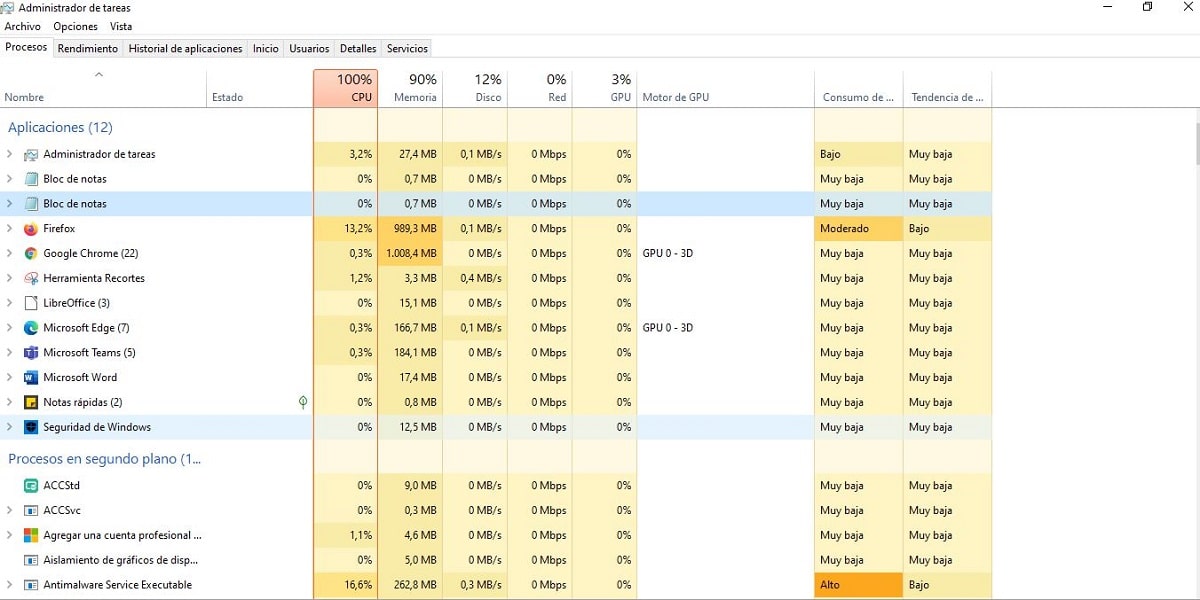
从任务管理器禁用 Sedlauncher
这是禁用进程最简单、最直接的方法。当然,您也可以用它来终止 sedlauncher.exe 进程,因为系统上运行的所有进程和服务都可以通过任务管理器进行管理。
要停用或禁用 Sedlauncher,请按照以下详细步骤操作:
- 第1步:首先,您必须打开 “运行”对话框 在我们的系统中按“Windows 键 + R”或从开始菜单。 我们可以单击任务栏左下角的 Windows 图标。 我们在搜索栏中写下“执行”并打开执行对话框。
- 第 2 步:我们启动任务管理器。 为此,我们在运行对话框中编写 文本 'taskmgr' 然后我们按下 “接受”.
- 第 3 步:一旦 Windows 任务管理器菜单,我们会在菜单栏下方看到一个选项列表。 在此列表中,您必须选择 “过程” 然后选择选项 «Windows 修正服务«。
- 第 4 步:在此选项中,我们用鼠标右键单击并选择 “完成作业”。
- 第 5 步:为了完成,我们退出任务管理器并 我们重启系统. 这将应用所做的更改。
这个解决方案是最激进的,因为它可以一键消除我们设备中的所有 Sedlauncher 操作。 运行缓慢的时刻已经一去不复返了,但用于改进系统的更新也一去不复返了。 如果觉得太多可以试试下面的方法:
禁用 Sedlauncher 服务
对于此选项,您必须通过 Windows 服务管理工具操作并更改服务的属性。 这是解决由 Sedlauncher 引起的 CPU 速度降低问题的一种侵入性较小的方法。 应该这样做:
- 第 1 步:和前面的方法一样,我们打开 “运行”对话框 在我们的系统中使用 Windows + R 键或从开始菜单或单击位于任务栏左下角的 Windows 图标。 我们在搜索栏中输入“execute”并启动执行对话框。
- 第 2 步:我们必须在对话框中输入的文本是:'服务.msc'. 完成后,我们将按下按钮 “接受”. 此时,屏幕上可能会出现是否要以管理员身份运行的问题。 在这种情况下,我们会回答“是”,我们将继续该过程。
- 第 3 步:在下面打开的一长串选项中,我们寻找以下选项之一 “Windows 修正服务”. 通过单击它,我们选择了选项 “特性”.
- 第4步:在标签上 “一般” 在出现在窗口顶部的菜单中,我们在下面寻找一个关于新的下拉菜单 «开始类型». 在那里我们只需选择选项 “残疾” 我们通过单击“确定”进行验证。
完成这四个步骤后,我们重启了电脑以使更改生效。
通过防火墙阻止 Windows 补丁服务
Sedlauncher:它是什么,它的用途是什么以及如何禁用它
消除 Sedlauncher 负面影响的另一种可能选择是使用防火墙来防御它。 我们应该这样做:
- 第一步:首先我们进入菜单 “开始” 我们将通过位于屏幕左下角的 Windows 图标访问它。 另一种方法是按下键盘上的 Windows 键。 在搜索框中我们写 “Windows Defender 防火墙” 然后选择它。
- 第 2 步:接下来,在左侧的菜单中,我们单击 “高级配置”. 我们可能会看到带有“以管理员身份运行”选项的框。 如果是这样,我们会回答是。
- 第三步:回到左侧菜单,我们选择 《外出规则》 还有这个选项 《新规》 我们将在 Windows 防火墙窗口的右上角找到它。
- 第 4 步:我们眼前会出现一个带有各种选项的弹出窗口。 在其中我们选择其中之一 “程序” 我们通过按下验证 “下列的”.
- 第五步:在程序路径下,我们点击按钮 “检查”。 这将引导我们直接到 “Windows 补丁服务” 从我们的电脑。 我们正在寻找的确切位置是 C:> 程序文件> repl.
- 第 6 步:我们必须执行的最后操作是选择名为 “Sedvsc.exe” 并通过单击下面将出现的以下验证选项来完成锁定。 然后只需要为这个新规则分配一个名称,点击 “完成”。
使用此方法禁用 Sedlauncher 后,该补丁程序可能会再次自动下载到您的计算机。如果发生这种情况,您需要重新配置 Windows 防火墙或下载能够阻止该补丁程序的杀毒软件。如果阻止成功,该补丁程序将无法再在您的电脑上运行。
最终结论
现在您已经了解了三种最有效且安全的阻止或卸载 Sedlauncher 的方法,最难的部分还在后面:做出决定。禁用此程序不会对您的计算机造成任何不可挽回的损害,但您应该意识到,您将失去它提供的一些功能,这些功能与提升电脑性能有关。
但是,如果您不愿意摆脱 Sedlauncher,您将面临计算机运行速度变慢的可能性。 即便如此,它有时也会变得“瘫痪”。 这是一个消耗大量磁盘空间的程序。 有时高达 100% 的 CPU。
就像生活中的一切一样,关键在于权衡利弊。决策过程通常就是这样:有得必有失。原则上,这样做更好。每个人,也就是每个Windows用户,都是不同的。让他们自己决定什么才是最适合自己的。
指数