

PS4玩家最害怕的事情之一就是在比赛中途遭遇突如其来的延迟。想象一下,你正准备给予敌人致命一击,却还没反应过来,你的角色就倒在了地上,一命呜呼。由于网络连接太慢,他们根本没有机会做出反应或进行防御。最初的沮丧过后,你开始琢磨如何改善PS4的网络连接。
如果你的 PS4 运行速度太慢,我们可以采取一些措施来提高你的网络速度,避免游戏中出现令人恼火的延迟或“卡顿”。
分析性能缓慢和延迟或延迟是问题的最常见原因,可以区分四种主要情况:
- PS4 使用 WiFi 时速度很慢。
- 游戏被延迟峰值打断。
- PS上传或下载速度慢。
- PS4 远程播放滞后。
无论出现什么问题,我们都将审查改善 PS4 连接所需的不同解决方案,并以流畅和敏捷的方式享受 Play 的游戏时光。
切换到有线连接而不是使用 WiFi

使用以太网线改善 PS4 上的互联网连接
如果你的PS4的Wi-Fi连接速度慢得令人难以忍受,你或许应该考虑切换到有线连接。这是一个经典但有效的解决方案。
PS4 通过Wi-Fi连接到互联网时,出现网速变慢的情况很常见。这是因为主机和路由器之间的距离太远,或者它们之间存在障碍物(墙壁、家具等),导致连接信号减弱。
然而,使用有线连接,所有这些问题都将迎刃而解。PS4通过以太网线直接连接到您的互联网调制解调器,从而实现更快、更稳定的连接。以下是如何建立有线连接:
- 首先, 我们将以太网电缆连接到调制解调器的其中一个 LAN 端口中。
- 然后 我们将以太网线的另一端连接到 PS4 的 LAN 端口,它位于控制台的背面。
- 完成此操作后,您必须转到 “主菜单” 在 PlayStation 4 上并选择选项 “环境”。
- 我们首先选择 “网” 并在以下菜单中选择 “设置 Internet 连接”。
- 下一步是选择 “使用 LAN 电缆” 最后选择选项 “简单”。
一旦我们完成了这些步骤,我们的 PS4 将完成剩下的工作:它将检测以太网电缆并将控制台连接到互联网。 这应该会大大改善我们 PS4 的互联网连接。 一旦我们开始玩,我们就会立即注意到它。
通过多次下载避免 PS4 饱和
太多的同步即兴演奏会降低 PS4 的速度
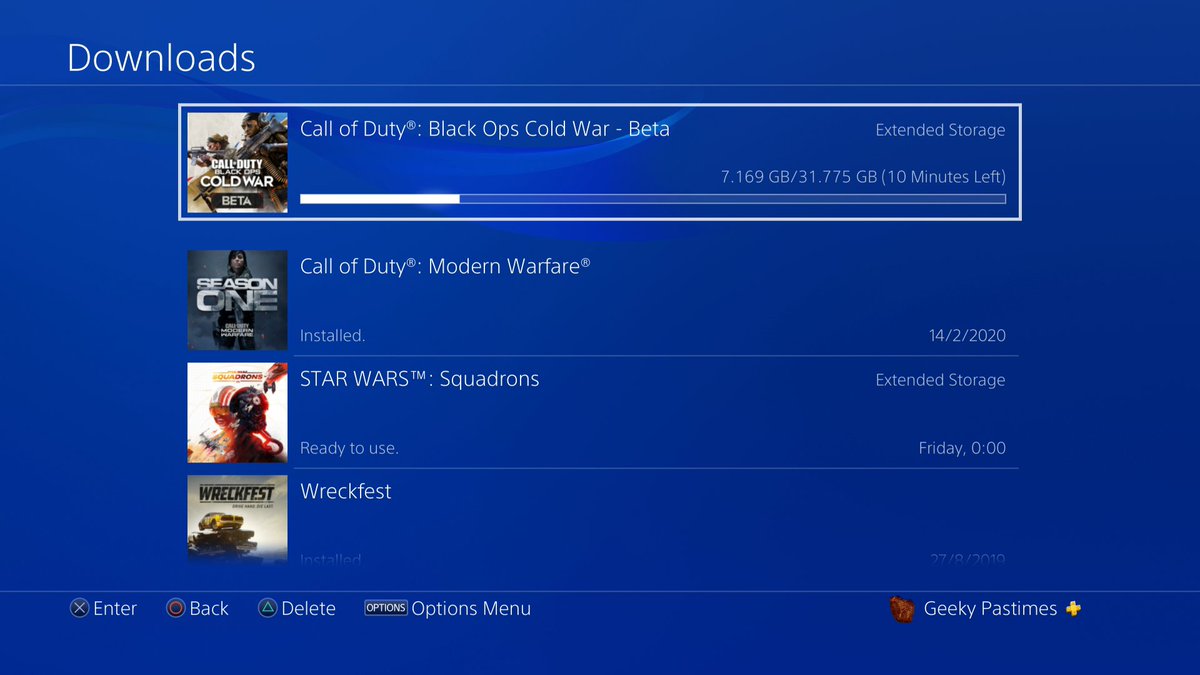
这完全符合逻辑。如果我们尝试同时在您的 PlayStation 4 上下载多个游戏,连接速度肯定会受到影响,比平时慢。这是因为我们造成了真正的网络拥堵,也就是瓶颈。这个比喻非常形象地描述了正在发生的事情。
个人下载
为了避免这种情况,最好一次下载一个游戏。无论如何,如果你在下载另一个游戏的同时尝试玩游戏,你的网速也会变慢。如果主机同时下载多个游戏,你可以将它们“排队”,然后决定先下载哪个游戏。方法如下:
- 首先我们点击 “开始按钮” 控制器的。
- 接下来我们去图标 “通知” 在主菜单中。 正在下载的游戏将出现在通知列表的顶部。
- 我们通过将光标放在它上面并按下 PS4 控制器上的“X”来选择我们想要暂停的内容。
- 最后,将出现一个菜单,您只需在其中选择 “暂停”。
不玩时下载
另一个应对游戏延迟带来的沮丧感的简单方法是,在不玩游戏的时候下载游戏。例如,如果你想在一天工作结束后放松一下,玩一款新游戏,那么你应该在早上出门前就开始下载。
在睡眠模式下下载
另一个非常实用的技巧是在下载内容时将 PlayStation 4 置于待机模式。这也有助于提高下载速度。要做到这一点,请按照以下步骤操作:
- 我们转到主菜单并选择 “环境”。
- 然后我们选择 “节能设置”。
- 下一个要选择的选项是 “设置睡眠模式下可用的功能” 进而 “保持与互联网的连接。”
- 完成此操作后,我们将返回到我们选择的主屏幕 “通知” 查看内容是否正在下载。 如果是这样,它将出现在列表顶部,并带有一个下载栏。
- 接下来你必须按住 “开始按钮” 在 PS4 控制器上。
- 最后,我们选择 “休息模式”。
变更DNS

重新配置 DNS 以改善 PS4 上的互联网连接
域名系统 (DNS)存储着网站列表及其对应的 IP(互联网协议)地址。DNS 的作用就像手机的通讯录,它会跟踪所有 IP 地址,让我们无需手动操作。
您的互联网服务提供商 (ISP) 通常会为您的家庭网络分配一个默认 DNS 服务器。但是,该服务器的地址加载速度不如其他服务器快。例如,切换到 Google DNS可以帮助提高 PS4 的 Wi-Fi 速度。以下是如何更改 DNS 服务器:
- 首先,我们转到主菜单并选择 “环境”。
- 接下来我们选择网络并按下选项 “设置 Internet 连接”。
- 在那里我们选择我们当前使用的连接,选择选项 “个性化” 在其中,方式 “手册”。
- 在下面出现的屏幕中,您必须按照说明调整设置:
-
- IP 地址配置 - 自动
- DHCP 主机名 - 不指定
- DNS 配置 - 手册
- 主 DNS - 8.8.8.8
- 辅助 DNS - 8.8.4.4
- MTU 设置 - 自动
- 代理服务器 - 不要使用
完成这些设置后,剩下的就是关闭 PlayStation 并再次打开它。 然后,当您重新启动游戏下载时,它会以明显更快的方式运行。
更新PS4固件

通过更新固件改善 PS4 连接
如果上述方法均无效,我们就需要考虑 PlayStation 4 运行速度过慢的原因,例如固件版本过旧。固件是确保硬件正常运行的软件。因此,正确更新固件可以确保快速的下载速度以及 PS4 的整体性能。更新步骤非常简单:
- 我们转到 PS4 的开始菜单并选择 “设置”.
- 然后我们会 “系统软件更新”. 如果有可用更新,它将自动启动。
更新您的计算机(和互联网连接)

QoS 路由器也称为游戏路由器。
即使需要花点钱,我们仍然可以做更多的事情。例如,可以通过优化路由器来改善 PS4 的连接。市面上有一些专门为提升游戏体验而设计的路由器,它们具备服务质量 (QoS) 功能,也被称为“游戏路由器”。
选择支持 5GHz 频段的路由器也很重要。与 2.4GHz 路由器相比,5GHz 路由器能提供更快、更稳定的 Wi-Fi 速度。但请记住,路由器的速度是有限制的。例如,如果您的网络套餐提供最高 300Mbps 的下载速度,而您的路由器仅支持最高 100Mbps 的速度,那么您的实际下载速度永远无法超过这个限制。这意味着您将损失 200Mbps 的下载速度。这可能就是您的 PS4 游戏运行不够流畅的原因。
最后,我们还需要考虑另一个问题:获得更快的网络连接。尤其是在家中多人同时玩游戏、浏览网页或下载内容的情况下。
有一种方法可以验证到达我们的 PS4 的真实互联网速度是多少。 这些是简单的步骤:
- 我们准备去 “环境”。
- 从那里到选项 “网”。
- 在此屏幕中,我们将找到以下选项 “测试网络连接。”
事实是,某些类型的 Internet 连接显然更适合游戏。 这很简单,因为它们提供了更好的上传速度:一个众所周知的例子:在游戏方面,光纤优于电缆。
指数