

如果您想知道为什么Instagram 无法正常工作,以及这个问题(无论大小,取决于您的使用方式)的原因和解决方法,那么您来对地方了,因为在本文中,我们将解释它停止工作的原因以及您可以如何修复它。
WhatsApp 出现故障时,许多用户会感到焦虑,因为它已成为全球使用最广泛的通讯平台(不仅限于即时通讯)。然而,也有用户乐于接受这种短暂的停机维护,因为这让他们可以享受几个小时的休息时间,直到问题解决。
我们首先需要了解的是Instagram的运作方式。与其他任何让你与他人联系的联网应用程序一样,这个社交网络也使用服务器来托管所有信息。
如果这些功能停止工作,应用程序也会停止运行,因为应用程序的运行方式决定了它不会在设备上托管内容,如果没有互联网连接,我们就几乎无能为力。
服务器已关闭

基于这个前提,如果 Instagram 的服务器停止工作,该应用程序将永远不会显示新内容,所以我们只能坐等问题解决。
Instagram 使用分布在全球各地的服务器,因此它在全球范围内都能正常运行;即使出现故障,也只会影响特定国家或地区。要排除 Instagram 问题出在智能手机上的可能性,首先应该使用 Down Detector 等工具。
故障检测器可以显示过去 24 小时内用户报告的故障数量。如果我们所在地区的故障数量非常高(网站上也会显示此信息),我们可以假设在问题解决之前,暂时无法使用 Instagram 几个小时。
我们这边真的无能为力了。无论您重启手机、删除并重新安装应用,都无济于事……如果与服务器没有连接,应用将永远无法再次运行,直到连接恢复为止。
你有互联网连接吗?
有时候,看似无法克服的问题,其实有着比你最初预想的更简单的解决方法。正如我在文章开头提到的,Instagram 是一款需要网络连接才能运行的应用程序。如果没有网络连接,该应用程序将不会显示任何内容。
首先,我们需要检查飞行模式是否已开启。为此,只需查看屏幕顶部是否显示飞机图标。如果显示,要将其关闭,请从屏幕顶部向下滑动,然后点击带有飞机图标的按钮。

如果未启用飞行模式,请检查您是否已连接到 Wi-Fi 或移动数据。如果屏幕顶部出现倒三角形,则表示您已连接到 Wi-Fi。如果已连接 Wi-Fi 但 Instagram 仍然无法正常工作,请访问网站以确认您的网络连接。
如果仍然无法上网,我们需要检查是否有移动数据网络。如果屏幕顶部显示 3G/4G 或 5G ,则表示有数据网络,但这并不保证一定可以访问互联网。要进行检查,请打开浏览器并访问一个网站,看看是否可以上网。
如果 Instagram 仍然无法正常工作,我们需要检查该应用是否拥有访问智能手机移动数据的权限。为此,我们需要进入设备设置中的“移动数据”部分,选择 Instagram,然后检查该应用是否已获得互联网访问权限。
更新应用

虽然这种情况并不常见,因为 Instagram 不是网络游戏,但 Instagram 偶尔可能会对应用程序进行更改,需要我们更新应用程序才能访问其服务器。
要检查 iOS 上是否有待更新,我们必须访问 App Store,点击新头像,然后向下滑动窗口,查看待更新中是否有任何更新。
在安卓设备上,打开应用商店(Play Store),点击左上角的下拉菜单,然后选择“应用”。这样就会显示所有有待更新的应用。
Instagram仅在我打开时才有效
如果 Instagram 只有在您打开应用时才能正常工作,那是因为您尚未启用后台应用功能。启用此功能后,应用即可实时更新并立即显示通知,而不仅仅是在您打开应用时才显示。
如果我们的智能手机是 iPhone,我们必须进入设备的设置,找到 Instagram 应用并启用后台刷新选项。
如果是安卓智能手机,我们进入设备的设置,点击应用 - Instagram,然后激活后台应用选项卡。
强制关闭应用
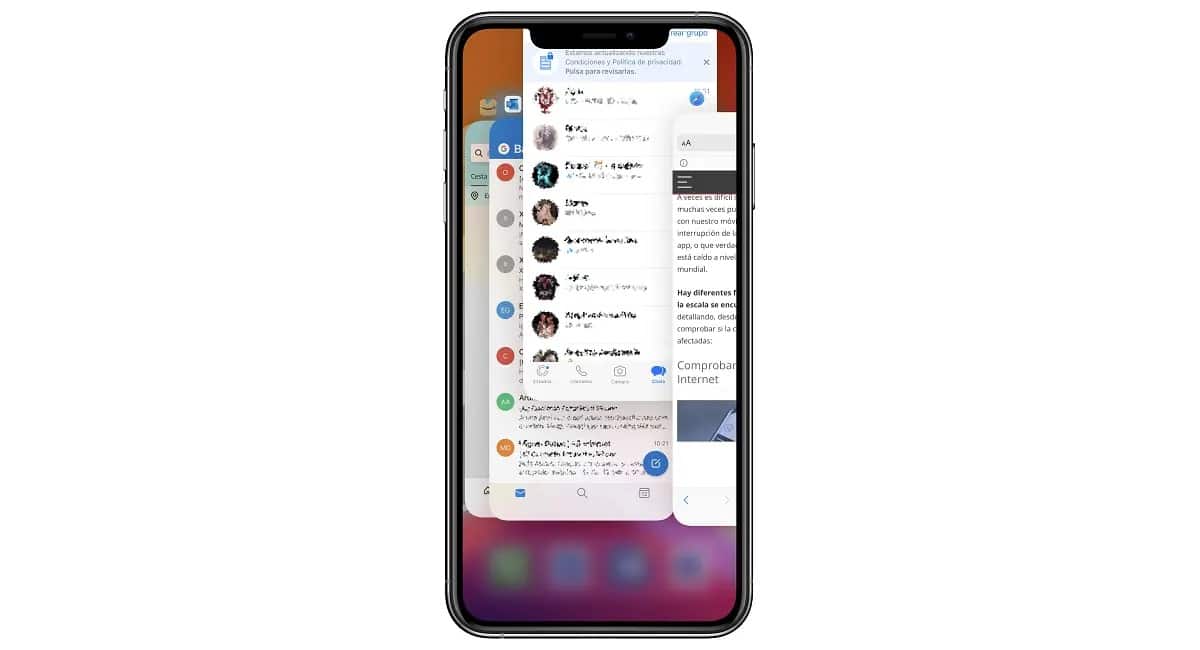
有时候,最简单的解决方法就是关闭应用程序再重新打开。应用程序会使用缓存文件来加快信息加载速度。偶尔,应用程序和缓存之间会出现通信问题,因此强烈建议关闭并重新打开应用程序。
在 iOS 和 Android 系统上,要关闭应用程序,我们需要从屏幕底部向上滑动手指,以显示所有当前打开的应用程序。
接下来,我们向左滑动找到 Instagram 应用,并将其拖到顶部以将其从内存中删除,这样下次运行它时就不会使用内存缓存。
清除 Instagram 缓存

缓存仍然会影响应用的性能,但这次并非指存储在内存中的缓存(关闭应用时会自动清除),而是指存储在文件中的缓存。当应用无法正常运行时,除了关闭应用之外,首先应该做的就是清除应用的缓存,而这一操作仅适用于安卓系统。
要清除 Instagram 的缓存,请前往设备的设置菜单,点击“应用”,找到 Instagram。在应用选项中,您会找到一个名为“清除缓存”的按钮。点击该按钮即可删除应用的所有缓存痕迹,以便应用在启动时重新加载所有文件。
重新安装应用
如果以上两种方法都无法让应用恢复正常运行,我们需要采取更彻底的措施,例如从设备中删除该应用并重新安装。由于该应用不会在设备上存储任何内容,因此无需备份,我们可以放心删除,不必担心丢失任何信息。
要在 iOS 系统上删除应用,请按住应用图标一秒以上,然后选择“删除应用”。如果您的设备未更新到最新版本的 iOS 系统,按住应用图标会导致图标抖动。此时,请点击应用图标左上角的减号 (-)。
如果您的设备运行的是安卓系统,只需长按应用图标并将其拖动到顶部,具体到“移除应用”选项即可。显示的另一个选项“移除图标”只会将图标从主屏幕上移除。
重启我们的设备
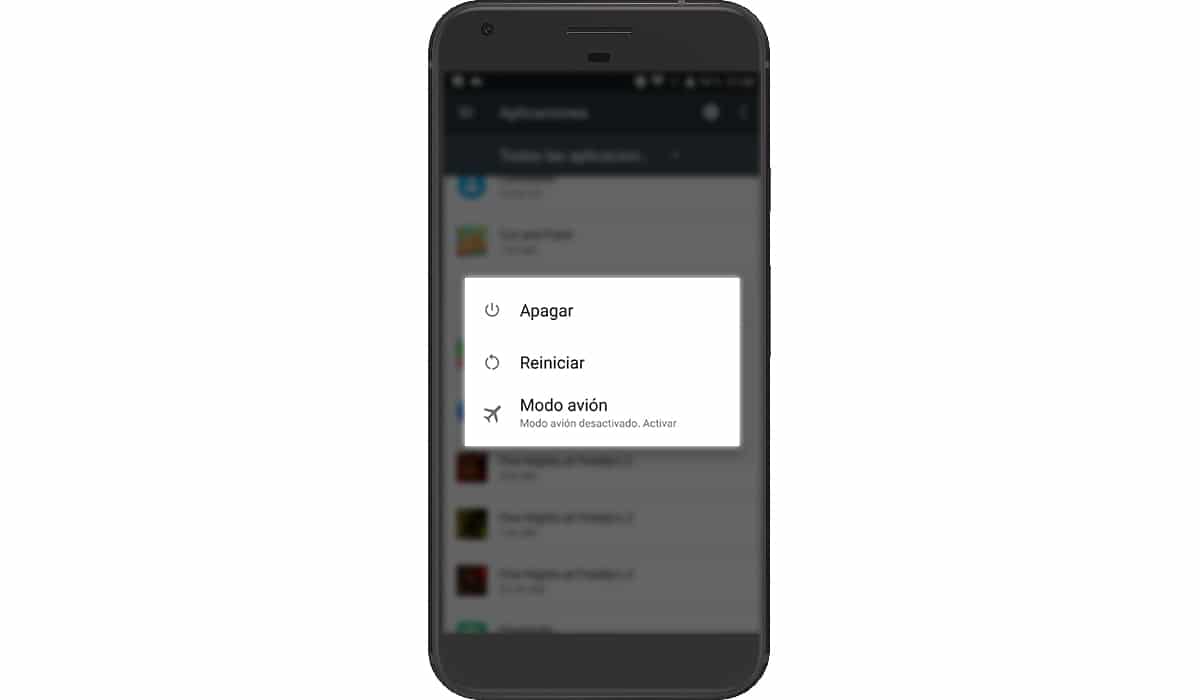
在计算机领域,许多问题都可以通过简单的系统重启来解决。当你重启设备时,无论是智能手机还是电脑,操作系统都会重置自身,因此,如果之前由于系统问题导致某些功能无法正常工作,重启后应该就能恢复正常。